Tolaria,美感、功能兼具的 Markdown 編輯器 app
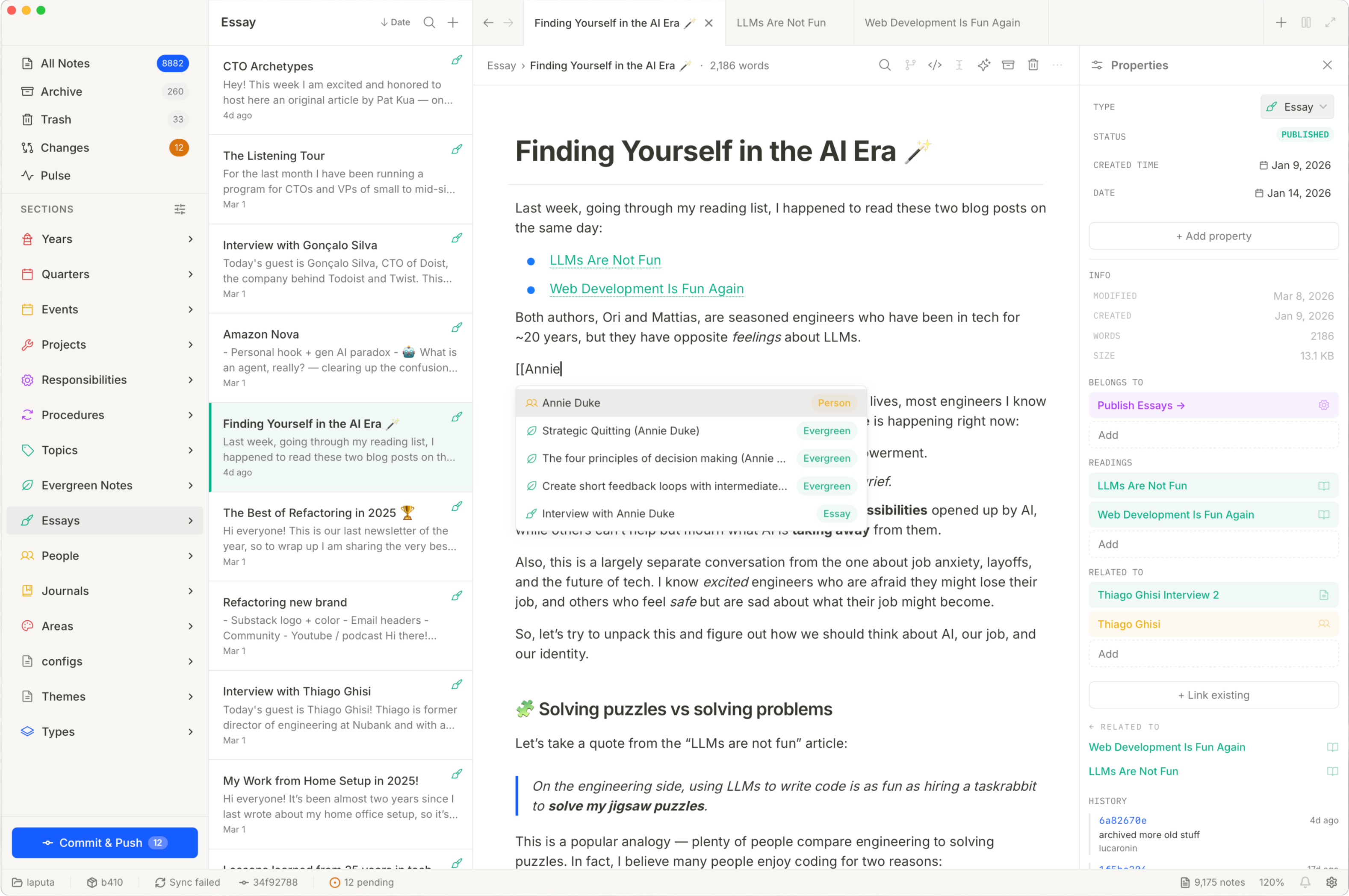
最近 Obsidian 這類「file over app」的軟體十分流行。之前 Obsidian 以他強大的外掛來方便讓你管理個人的知識系統而聞名,而最近再次流行則是因為 markdown 的語法結構十分適合讓 AI 讀取其中的內容並做運用。
於是我也開始嘗試新的筆記軟體,而除了可以直接在軟體中調用 AI 之外,「file over app」也是我選擇新的筆記軟體的重點,因為用了一款筆記軟體後,陳年累積的筆記會加深你的轉換難度,而當你下定決心要轉換的時候很大程度上舊的筆記就都要拋棄了,除了你有點難判斷哪些是有用、無用的內容之外,每個筆記軟體儲存筆記和圖片的結構都不太一樣,也會讓你需要耗費很多心力在重新整理上。但像 Obsidian, iA Writer 以及本文介紹的 Tolaria 都是把檔案存在你自己的本地端,不會因為轉換軟體而需要重新開始。
關於 AI 可能會有人說,現在許多軟體都可以辦到了啊!像 Notion, Craft 都有自己的 AI assistant。但是這些軟體不一定會讓你調用個人的 API,像我現在的主力筆記軟體 Craft 雖然每個月會贈送定額的點數(Credit),但如果當月點數耗完後就需要額外購買點數。因為點數計算的方式我自己覺得沒有到很透明,所以也不會想要購買來做使用。
File over app 的好處則是像此篇文章我大部分是用「iA Writer」寫成(寫作體驗還是完勝 Tolaria),但是一些 metadata 的整理則是在 Tolaria 內完成(方便整理、分類筆記)。
Tolaria 介紹
Tolaria 適合在找尋「本地優先、可免費跨裝置同步、想要讓知識庫透過 AI 加乘以及輕量介面」的你。
Type & Views
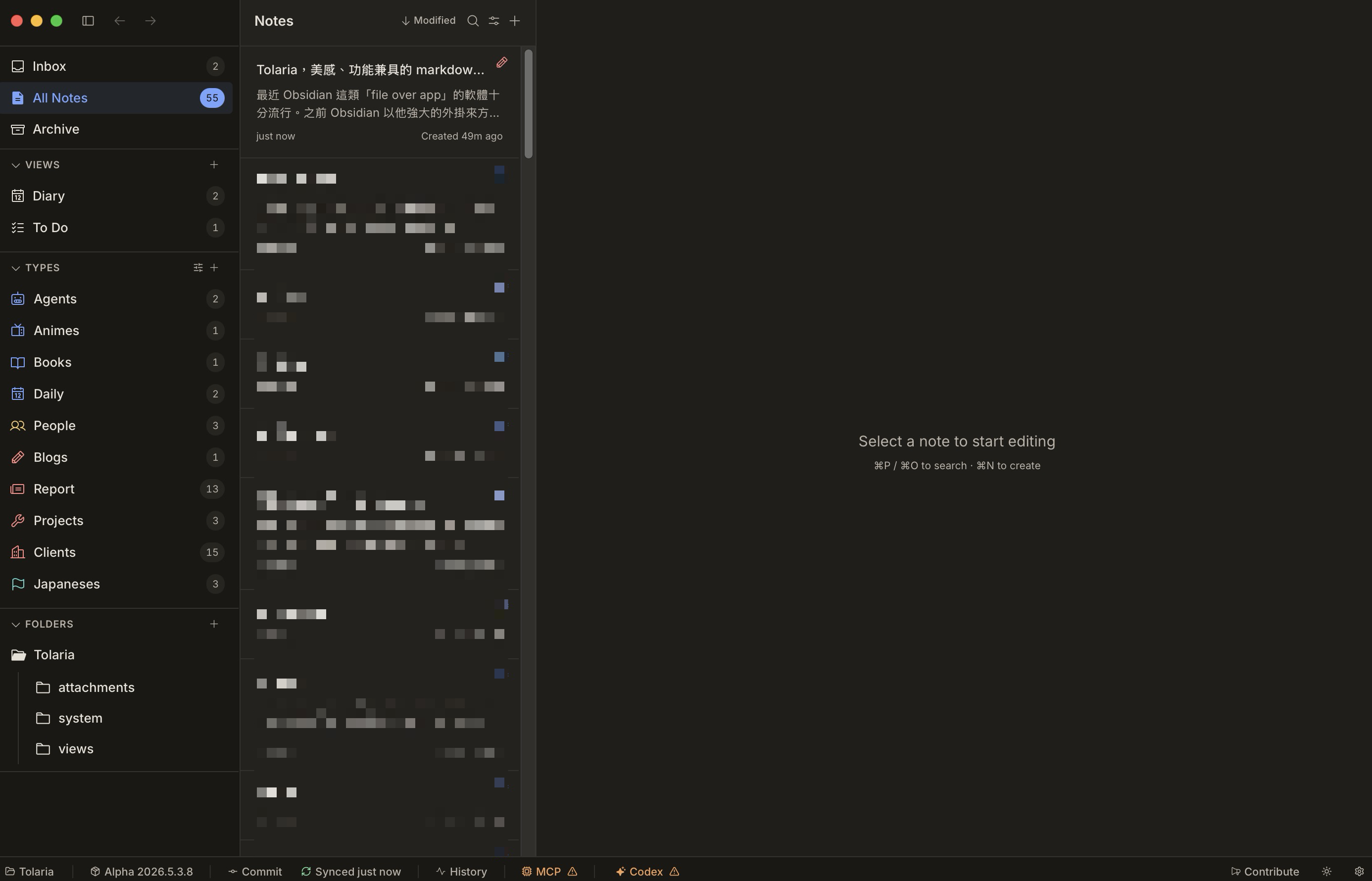
我很喜歡 Tolaria 的「type」概念來幫筆記做分類,他取代了資料夾,也可以避免之後如果你換了資料夾的結構就要再把檔案從 A 資料夾移到 B 資料夾,你要改的只是該則筆記的「type 值」 以及 Views(Smart Folder)的篩選器規則就好。
另外在紀錄筆記的時候也很常有一個困擾,當你有一個想法的時候你會隨手記下,但當你需要回頭看的時候可能已經累積了太多筆記,你不知道要從何開始。在 Tolaria 有一個「收件匣」的功能可以找到你尚未分類和歸檔的筆記,而當你將筆記分類和歸檔好了,可以「將筆記標記為已整理」。這個功能大程度地我幫助我減少那些未整理(未分類、未加標籤)的筆記內容,盡量來做到讓每則筆記都是有用的筆記。
AI 整合
Tolaria 現在支援常見的 AI 工具如 Claude Code, Codex, Gemini CLI...等,讓你可以直接在軟體中的介面調用 AI 直接問你檔案庫裡面的筆記內容。我是使用 Codex 串接,目前覺得思考的時間有點久,而且還沒有辦法直接讀取我的個人行事曆有點可惜,但跟他對話來完成我 5 月要做完的事項還蠻好的。
跨裝置同步
另外 Tolaria 在跨裝置的同步也很簡單,你可以透過 GitHub、iCloud 或是你習慣的雲端空間來做資料庫的同步。開發者也在努力開發 iOS App 中(還不確定同步會是用什麼方式),這樣之後的使用體驗會更加完整。
心得總結
如果你有想要嘗試 Obsidian 但又覺得介面有點太複雜或是懶得去找一些外掛來做設定的話,我覺得可以試試看 Tolaria。雖然現在多少還是有些小 bug,但是開發者迭代的速度很快,而且在 GitHub 專案中回報 issue 都會得到回覆和處理,以短期來說是個很有潛力的 App!
而且 Tolaria 使用 Markdown 檔案 + YAML 格式來管理 type, date, tags...等 metadata,保有了 Markdown 的可攜性,也多了類似資料庫的整理能力。就算之後 Tolaria 不維護了,你也可以找到其他 app 來做替代,最差就是回頭去用功能齊全但介面稍微複雜一點的 Obsidian 了。
Tolaria 下載位置
其他 File over app 的 Markdown 編輯器
如果你喜歡我的文章,歡迎分享給更多人知道、註冊訂閱我的電子報,也可以小額贊助;有任何問題的話也歡迎在留言處留言與我一起討論,謝謝。